5. ルーム設定 管理者向け
デバイスに紐づくルームごとの設定です。 管理 > ルーム設定 で行います。
5.1 設定を開く
- 左のメニューで 管理 を開き、 ルーム設定 タブを選びます。
- 画面の上部で 対象グループ を選びます。
- 設定したいルームの 設定 を押します。
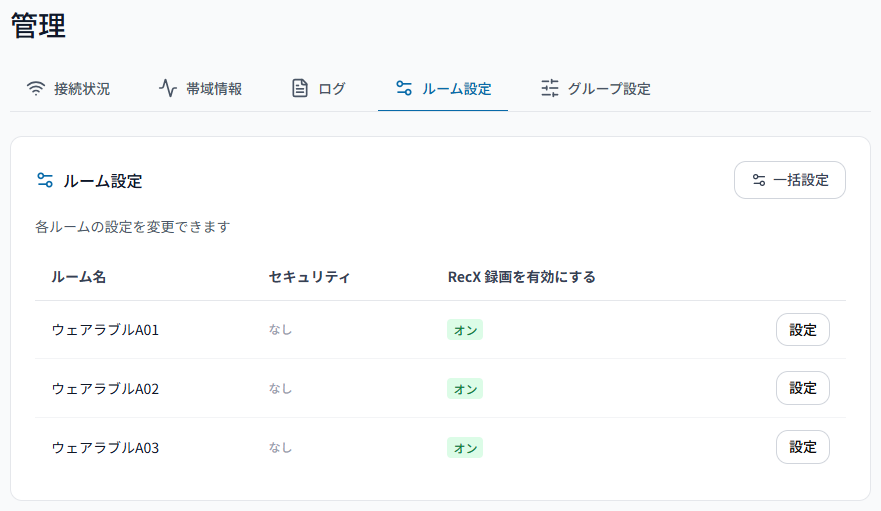
一覧にはルーム名とセキュリティの状態が並びます。RecX をご契約のグループでは RecX 録画を有効にする の列が加わり、ルームごとに オン / オフ が表示されます。
ルームがまだ無い場合は ルームがありません と表示されます。
5.2 議長権予約
会議で操作の主導権(議長権)を持つユーザーをあらかじめ決めておく設定です。
なぜ必要か
スマートグラスが先に入室すると、そのデバイスが議長権を取ってしまいます。
端末側では操作が難しいため、あとから入った本部の担当者に議長権を渡せません。
予約しておくと、そのユーザーが入室した時点で議長権が移ります。
- 同じグループのユーザーから1人を選びます
- 予約しない場合は 予約しない を選びます
- 予約していたユーザーがアカウント管理システムから削除された場合は 不明なユーザー と表示されます。予約は外れないため、 必要に応じて選び直してください
5.3 最大入室人数
そのルームに入れる人数の上限です。選んだ人数に応じて、会議室の種別が自動で決まります。
| 表示 | 意味 |
|---|---|
| (通常会議室) | 標準の人数までのルームです。ブラウザからの参加もできます |
| (大型会議室) | 人数を増やしたルームです。ブラウザからの参加はできません |
人数を増やすにはインカムライセンスのご契約が必要です オプション。
5.4 録画の設定
| 項目 | 内容 |
|---|---|
| RecX 録画を有効にする オプション | クラウドへの録画を有効にします。RecX をご契約のグループにのみ表示されます。 ご契約がある場合、デバイス登録で新しく払い出すルームは初めからオンです (すでにあるルームの設定は変わりません)。 録画の開始・停止・保存先の管理は RecX の管理画面で行います |
| デバイス録画 | 手元の端末への録画を誰に許可するか。全員に許可 / 全員禁止 / 作成者のみ許可 から選びます |
5.5 外部ゲスト入室
招待URLの再発行、ルームIDの発行、入室パスコードの設定を行います。 操作は 4. 外部ゲストを招く をご覧ください。
グループ全体で外部ゲストの入室が許可されていない場合は 「グループ設定で外部ゲスト入室が許可されていないため、招待URL・ルームIDは発行されません。」 と表示されます。
5.6 すべてのルームにまとめて設定する
ルームごとに設定するのではなく、同じ内容をまとめて適用できます。
- ルーム設定 タブの上部にある 一括設定 を押します。
- 適用したい内容を設定します。
- すべてのルームに適用 を押します。
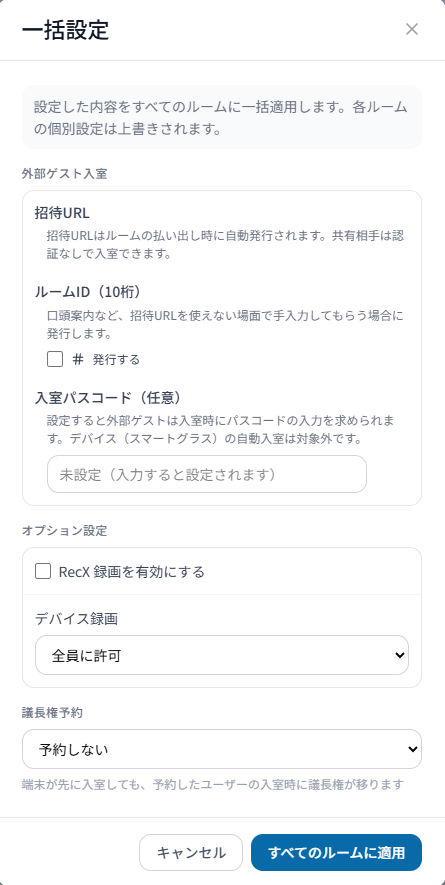
個別の設定は上書きされます
「設定した内容をすべてのルームに一括適用します。各ルームの個別設定は上書きされます。」
と表示されます。ルームごとに違う設定をしている場合は、一括適用でその内容が失われます。