2. デバイス一覧と入室
サインインすると デバイス の一覧が開きます。 現場のスマートグラスはここに並び、各デバイスのルームへ入室して現場と通話します。
2.1 仕組み
デバイス1台につき、専用の会議室(ルーム)が1つ 紐づいています。 現場のスマートグラスは電源を入れるだけでそのルームへ自動で入室し、本部の入室を待ちます。 本部は一覧から ルームに入室 を押して同じルームに入り、通話が始まります。
| 登場人物 | すること | サインイン |
|---|---|---|
| 本部の担当者 | ポータルからデバイスのルームに入室して現場と通話する | 必要(SSO+) |
| 現場の作業者(スマートグラス) | デバイスの電源を入れるだけ。自動でルームに入室する | 不要 |
| 外部のゲスト | 招待URLまたはルームIDからブラウザで入室する | 不要 |
2.2 一覧の見かた
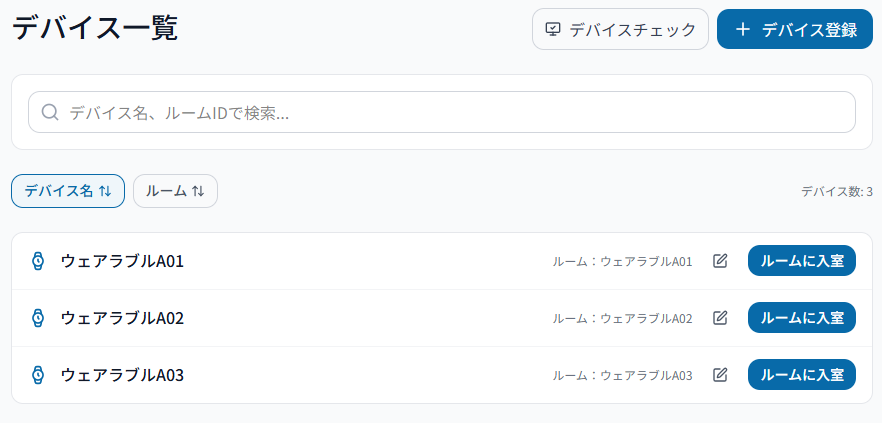
| 表示 | 内容 |
|---|---|
| デバイス名 | 登録したときの名前です。一覧はデバイス名の昇順で並びます |
| ルーム:〜 | そのデバイスに紐づくルームの名前です |
| 未払い出し | ルームがまだ用意されていない状態です |
| ルームに入室 | そのデバイスのルームに入室します(2.4) |
一覧の上には、登録されているデバイスの台数が「デバイス数」として表示されます。
2.3 デバイスを探す
検索欄(デバイス名、ルームIDで検索...)にデバイス名またはルームIDを 入力すると絞り込めます。該当がない場合は デバイスが見つかりませんでした と表示されます。
システム管理者ロールの方へ
画面の上部で 表示グループ を選ぶまで一覧は表示されません
(グループを選択するとデバイスが表示されます)。
また、システム管理者ロールでは ルームに入室 は表示されず、
お客様のグループの会議に入室することはできません。
2.4 ルームに入室する
- 入室したいデバイスの行で ルームに入室 を押します。
- 確認の画面でデバイス名とルーム名を確認します。
- 入室する を押すと LiveOn アプリが起動し、そのルームに入室します。
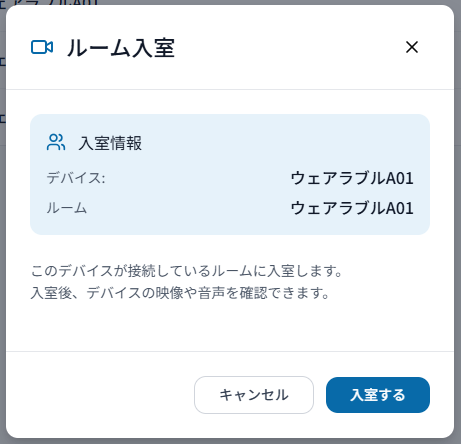
入室後はデバイスの映像や音声を確認できます。現場のデバイスが起動していない場合は、 ルームに入って相手の入室を待つ形になります。
2.5 デバイスの詳細を見る
一覧のデバイスを選ぶと デバイス詳細 が開き、デバイス名・モデル・ 割り当てルーム・招待URLを確認できます。
詳細画面から行える操作(編集・削除・デバイス用QRコードの表示)は管理者のみです。 詳しくは 3. デバイスを登録する をご覧ください。