3. デバイスを登録する 管理者向け
初回納品時はデバイス登録済みのため、本作業は不要です。
新しいスマートグラスを使えるようにするまでの流れです。 ポータルでデバイスを登録し、その場で表示されるQRコードを端末に読み取らせます。
3.1 全体の流れ
- ポータルでデバイスを登録する(3.2)。 登録すると専用のルームとデバイス用アカウントが自動で用意されます。
- 端末に LiveOnWearable アプリを入れる(3.4)。 パソコンと USB で接続してインストールします。
- デバイス用QRコードを読み取らせる(3.3・3.4)。 ユーザー情報とルーム情報の2つを読み取ります。
- Wi-Fi を設定して完了。 以降は電源を入れるだけで自動的にルームへ入室します。
3.2 デバイスを登録する
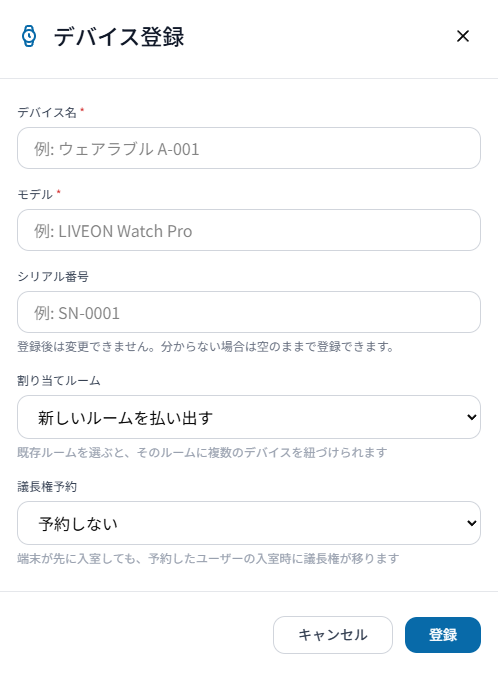
- デバイス一覧で デバイス登録 を押します。
- デバイス名 を入力します(必須。例: ウェアラブル A-001)。
- モデル を入力します(必須。例: LIVEON Watch Pro)。
- シリアル番号 を入力します(任意)。
- 割り当てルーム を選びます(次の表を参照)。
- 新しいルームを払い出す場合は、必要に応じて 議長権予約 を選びます(5.2)。
- 登録 を押します。
| 割り当てルーム | 動作 |
|---|---|
| 新しいルームを払い出す | そのデバイス専用のルームを新しく用意します。通常はこちらを選びます |
| 既存のルームを選ぶ | すでにあるルームに紐づけます。1つのルームに複数のデバイスを 入れたいときに使います |
シリアル番号は登録のときだけ入力できます
現物のデバイスと登録内容を照らし合わせるための項目です。
「登録後は変更できません。分からない場合は空のままで登録できます。」と表示されます。
入力しなかった場合、詳細画面では「−」と表示されます。
登録できる台数には上限があります
端末ライセンスの数を超えて登録しようとすると
「端末ライセンスの上限に達しています。追加するには既存のデバイスを削除してください。」
と表示されます。使わなくなったデバイスを削除してから登録してください。
3.3 デバイス用QRコードを表示する
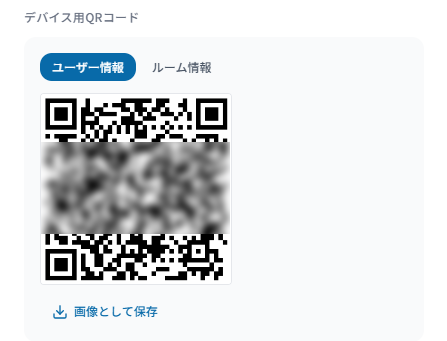
デバイスの詳細画面で デバイス用QRコードを表示 を押すと、 キッティングに使うQRコードが表示されます。QRコードは2種類あります。
| タブ | 設定される内容 |
|---|---|
| ユーザー情報 | デバイス専用アカウント(自動ログインに使います) |
| ルーム情報 | 自動で入室するルーム |
画像として保存 を押すと、QRコードを画像ファイルとして保存できます。 離れた場所でキッティングする場合に使ってください。
設定を変えたらQRコードを読み直します
デバイスの設定を変更した場合は、端末でQRコードを読み直してください。
とくに割り当てルームを変えたときは
「保存後、端末で「ルーム情報」QRコードを読み直してください。」と表示されます。
3.4 端末側の作業(キッティング)
対応機種は RealWear Navigator 500 / HMT-1 / Vuzix M400 です。手順は共通です。
- パソコンと USB で接続し、LiveOnWearable アプリをインストールします (RealWear Explorer / Vuzix View を使います)。
- LiveOnWearable を起動し、QRコードの読み取りモードにします。
- ポータルの ユーザー情報 のQRコードを読み取ります。
- 続けて ルーム情報 のQRコードを読み取ります。
- Wi-Fi を設定します(QRコードまたは手動)。
- 設定を保存して完了です。
これ以降、端末は電源を入れると自動でログインし、割り当てられたルームに入室して 本部の入室を待ちます。
3.5 デバイスを編集する
- 一覧の編集アイコン、または詳細画面の 編集 を押します。
- デバイス名・モデル・割り当てルームを変更します。
- 保存 を押します。
シリアル番号 は登録のときに入れた値が表示されるだけで、 あとから変更することはできません。
3.6 デバイスを削除する
詳細画面の このデバイスを削除 から削除します。 確認の画面で 削除する を押すと実行されます。
削除すると元に戻せません
「削除すると元に戻せません。再登録した場合は、端末の再キッティングが必要です。」と表示されます。
デバイスを削除すると、紐づくルームとデバイス専用アカウントもあわせて削除されます。
保存していたルームIDや招待URLは使えなくなります。
3.7 機種変更・入れ替えのとき
- 旧デバイスの Wi-Fi を切断し、LiveOnWearable を終了します。
- ポータルで旧デバイスを削除します。
- 新しいデバイスを 3.2 から登録し、キッティングをやり直します。
入れ替えるとルームが新しくなるため、本部で保存しているルームIDや招待URLは無効になります。 共有先への案内をやり直してください。