1. LiveOn アプリの準備
本部から現場のデバイスと接続するには、パソコンに LiveOn アプリが必要です。 はじめて使うパソコンでは、通話の前にアプリをインストールしてカメラ・マイクを確認しておきます。
現場のスマートグラス側の準備は別です
スマートグラスには LiveOnWearable アプリを入れ、デバイス用QRコードを読み取る作業(キッティング)が
必要です。手順は 3. デバイスを登録する をご覧ください。
デバイス一覧の上部に LiveOn アプリのセットアップ という案内が表示されます。 ここから必要なファイルを入手できます。案内は右上の × で閉じられます (閉じてもブラウザを開き直すと再表示されます)。
1.1 Windows
Windows は3つのステップで準備します。
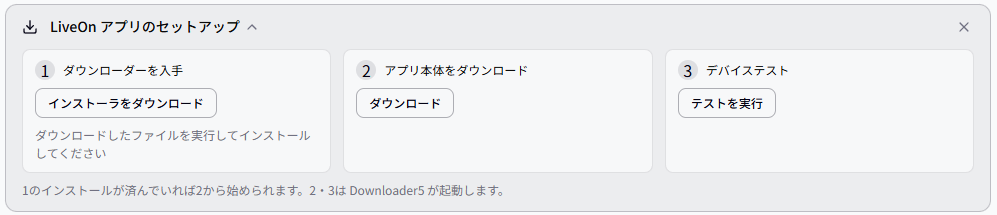
-
ダウンローダーを入手
インストーラをダウンロード を押し、ダウンロードしたファイルを実行して インストールします。 -
アプリ本体をダウンロード
ダウンロード を押すと Downloader5 が起動し、LiveOn アプリ本体を 取得します。 -
デバイステスト
テストを実行 を押すと Downloader5 が起動します。画面の案内に沿って カメラ・マイク・スピーカーを確認してください。
1のインストールが済んでいれば、次回からは2または3だけで構いません。 完了したステップには番号の代わりにチェックが付きます。
Downloader5 が起動しないとき
2・3を押しても何も起きない場合は、1の Downloader5 がまだインストールされていない可能性があります。
1の インストーラをダウンロード からインストールしたうえで、もう一度お試しください。
1.2 Mac
Mac では Mac 用 LiveOn をダウンロード のリンクが表示されます。 リンクからインストーラを入手し、画面の案内に沿ってインストールしてください。
スマートフォン・タブレットは対象外です
Wearable ポータルはパソコンからの利用を前提としています。スマートフォン・タブレットで開いた場合、
セットアップの案内は表示されません。
1.3 あとからデバイスを確認する
デバイス一覧の右上にある デバイスチェック を押すと、いつでもカメラ・マイクの 確認ができます。セットアップの案内を閉じたあとでもここから実行できます。
押しても Downloader5 が起動しない場合は、LiveOn アプリが未インストールです。 LiveOn アプリのセットアップ からインストールしてください。