4. 外部ゲストを招く
アカウントをお持ちでない方に現場の映像を見てもらうときは、デバイスのルームへ 招待URLまたはルームIDで入ってもらいます。ゲストはブラウザから入室でき、サインインは不要です。
| 招待URL | ルームID(10桁) | |
|---|---|---|
| 発行 | ルームの払い出し時に自動で発行されます | 必要なときに発行します(初期状態は発行なし) |
| 伝え方 | URLを送るか、QRコードを読み取ってもらいます | 電話や口頭でも伝えられます |
| 安全性 | 推測されにくい文字列です | 数字のみのため推測されやすく、必要なときだけ発行します |
4.1 招待URLを共有する
デバイスの詳細画面に 招待URL の欄があります。
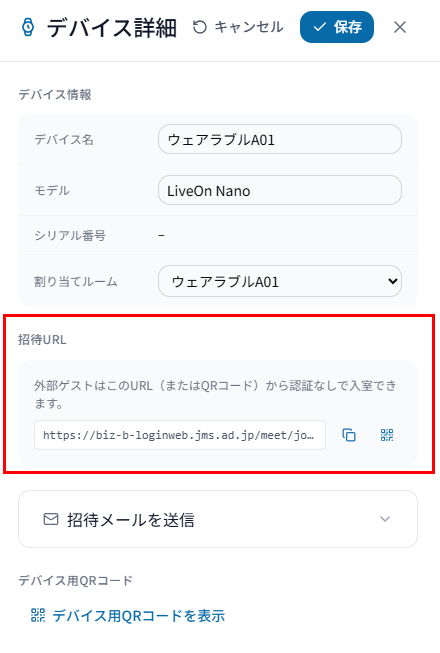
- 招待URLをコピー … URLをコピーしてメールなどで送ります
- QRコードを表示 … 招待URLのQRコードを表示します。 画像として保存 で画像にできます
招待URLが表示されないとき
「このルームには招待URLが発行されていません(グループ設定で外部ゲスト入室が許可されていない場合など)。」
と表示されます。グループの設定をご確認ください。
招待URLを無効にする(再発行)
管理 > ルーム設定 の 外部ゲスト入室 から 招待URLを再発行 を行います 管理者向け。
再発行すると、これまでのURLは使えなくなります
すでに配ったURLやQRコードからは入室できなくなります。新しいURLを配り直してください。
4.2 ルームIDを発行する 管理者向け
口頭で案内したい場合など、招待URLを使えない場面では10桁のルームIDを発行します。
- 管理 > ルーム設定 で対象のルームの 設定 を開きます。
- 外部ゲスト入室 の ルームID(10桁)を発行する をオンにします。
- 保存するとルームIDが発行され、現在のルームID に表示されます。
発行済みのルームIDは ルームIDを再発行 で作り直すか、 現在のルームIDを削除 で無効にできます。 削除しても招待URLは引き続き使えます。
4.3 パスコードを設定する 管理者向け
入室パスコード(任意) を設定すると、外部ゲストは入室時に パスコードの入力を求められます。
スマートグラスの自動入室には影響しません
パスコードの入力を求められるのは外部ゲストだけです。
デバイス(スマートグラス)の自動入室は対象外のため、現場の運用は変わりません。
4.4 招待メールを送る 管理者向け
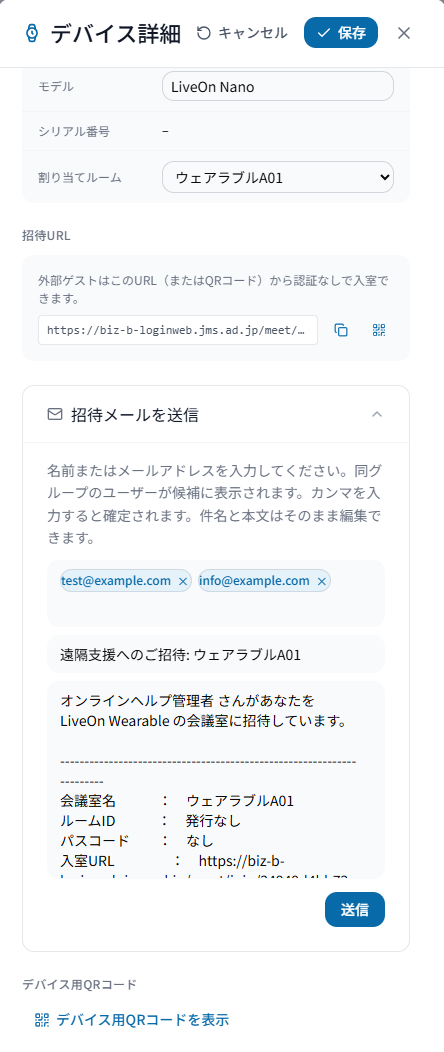
デバイスの詳細画面から、入室に必要な情報を記載したメールを送れます。
- デバイスの詳細画面で 招待メールを送信 を開きます。
- 宛先(名前またはメールアドレスで検索) の欄に入力します。 同じグループのユーザーは候補に表示されます。カンマを入力すると宛先が確定します。
- 必要に応じて 件名 と本文を編集します。
- 送信 を押します。
- 宛先は 20件までです
- 件名・本文は空にできません
- 形式が正しくないメールアドレスは宛先として確定されず、その場で理由が表示されます
- 送信できたときは 送信済み と表示されます
招待メールの欄が表示されないとき
グループ設定で 招待メールの送信を許可する がオフの場合は表示されません。
この設定は Meet と共通で、どちらの管理画面から変更してもグループ全体に適用されます。
4.5 ゲスト側の入室手順
- 受け取ったURLをブラウザで開きます(QRコードの場合は読み取ります)。
- お名前を入力します。
- パスコードが設定されている場合は入力します。
- ブラウザで参加 などの入室ボタンを押します。
ルームIDで入ってもらう場合は、ゲスト入室の画面で10桁のIDを入力してもらいます (ハイフンはあってもなくても構いません)。
ゲストが入室すると、現場のデバイス・本部の担当者と同じルームで映像と音声を共有できます。
大型会議室では「ブラウザで参加」が使えません
最大入室人数 を大きくして大型会議室になっているルームでは、
ブラウザからの参加ができません(5.3 最大入室人数)。
その場合はゲストにも LiveOn アプリをご利用いただく必要があります。