选项功能:屏幕共享
■ 来自功能按钮共享的方法
- 权限持有者点击屏幕共享按钮,启动启动画面。
共享应用程序
- 在共享启动画面上选择之前正在运行的应用软件,按“开始”按钮启动。
<共享启动屏幕>
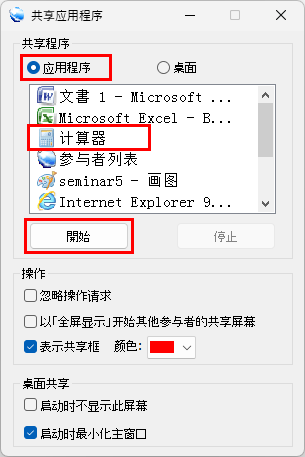
<应用共享软件启动者的画面>
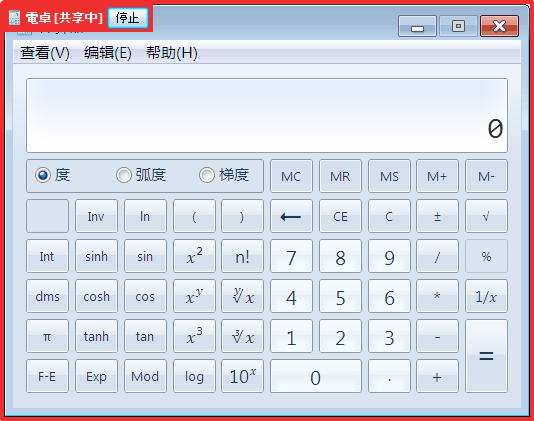
| ・ | 为知道所使用的共享应用程序,把共享范围以表示框来表示。 (如果有复数程序被共享应用时,有可能复数窗口被共享表示。) |
| ・ | 单击「停止」即可停止共享您的屏幕。 |
| ・ | 「停止」按钮5秒钟表示后,变为小表示。如要再次表示「停止」按钮的话,请单击小表示。 |
| ・ | 如果把共享程序最小化时,「停止」按钮被表示在画面左下。 |
<其他入室者的共享画面>
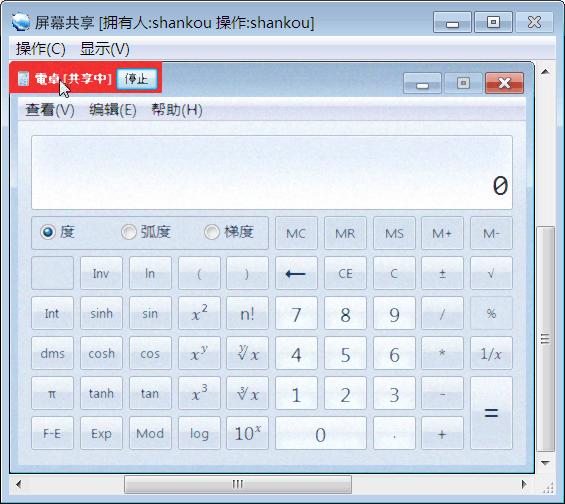
| ・ | 应用共享被开始后,会表示出应用共享窗口。 |
| ・ | 「停止」按钮的表示/非表示,与应用共享功能启动者的画面联动。 |
| ・ | 「停止」按钮,为操作权取得时可以操作。 |
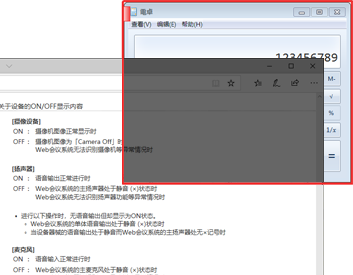
[如果共享窗口重叠到别的共享窗口时]
| ・ | 如果在共享窗口上重叠了别的窗口上时,其他入室者的画面在被重叠的部分变为黑色。 |
 |
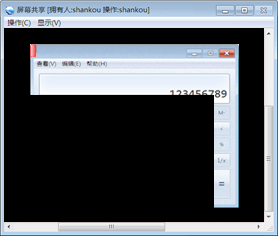 |
| 应用启动者画面 | 其他入室者的共享画面 |
共享电脑桌面
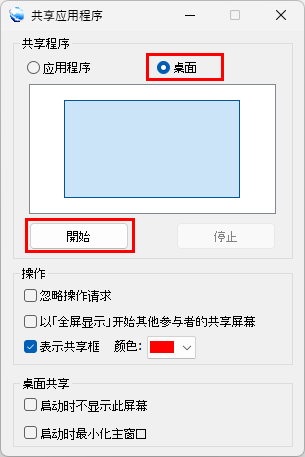
- 首先在共享启动屏幕上选择「桌面」,然后按開始按钮。
<共享电脑桌面的启动窗口>
<使用多个页面时>
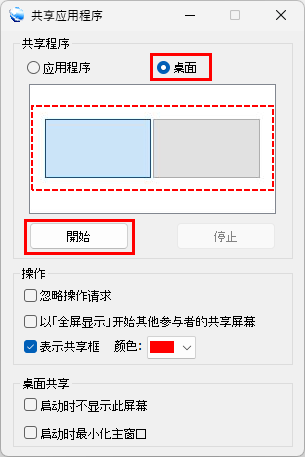
| ・ | 利用电脑页面の扩展可与除主页面以外的其他页面进行共享。 |
| ・ | 在页面的显示栏目中选择希望共享的页面并点击「開始」键。 |
| ・ | 共享主显示器以外的显示器时,所有显示器必须具有相同的显示比例 (%)。 (如果更改发起者计算机的显示比例,请重新启动计算机。) |
| ・ | 多个页面无法对应仅限于应用程序的共享。 |
<桌面共享发起者的屏幕>
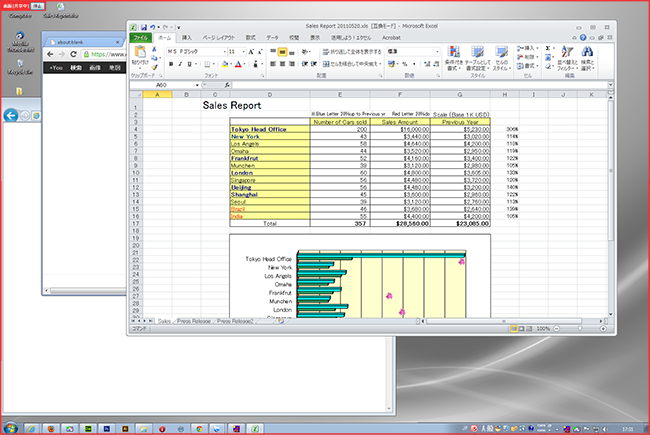
| ・ | 为明白使用着共享桌面全部,用框进行来表示。 |
| ・ | 单击「停止」按钮,共享桌面功能就会停止。 |
| ・ | 「停止」按钮5秒钟表示后,变为小表示。如再次需要表示「停止」按钮时,单请击小表示。 |
<其他入室者的共享画面>
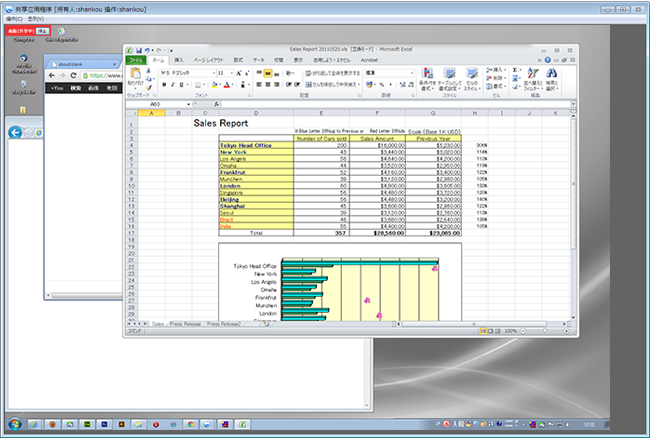
| ・ | 桌面共享被开始后,会表示出桌面共享的共享窗口。 |
| ・ | 「停止」按钮的表示/非表示,与桌面共享功能启动者的画面联动。 |
| ・ | 「停止」按钮,为操作权取得时可以操作。 |
共享结束/停止
- 共享结束
- 有操作权限的人点击共享启动画面右上角的「×」按钮。
- 共享停止
- 拥有控制权限的用户点击共享启动屏幕上的「停止」按钮。
- 拥有控制权限的用户点击共享窗口中的「停止」按钮。
- 使用应用程序共享关闭正在共享的应用程序软件。
